结论先说:在 Windows 上同时开几个编程 Agent 干活的人,Intelligent Terminal 值得一试。 它是微软从 Windows Terminal 分叉出来的实验终端,0.3 版(2026 年 11 月 4 日发布)最大的变化是「无头模式」:给标签页开一下,关掉终端窗口,里面的 Agent 任务和长命令继续在后台跑,不会像以前一样窗口一关全断。再加上能一眼看全所有 Agent 状态的侧边栏、自动识别已安装 Agent CLI,它想解决的就是「Agent 越开越多、管不过来」这一个问题。先把口径说清:本文依据微软官方博客与 GitHub 发布说明整理(查阅时间:2026 年 11 月 9 日),未在真实 Windows 机器上安装实测;它仍是实验项目,下面把边界一并说清。
它和 Windows Terminal 是什么关系
Intelligent Terminal 是微软的一个独立实验应用:代码从 Windows Terminal 分叉,标签页、分屏、主题、快捷键这些基础能力都和原版一致,区别是原生集成了 AI Agent——有一个能看懂你 shell 上下文的 Agent 窗格,支持 ACP(Agent Client Protocol)协议的 Agent 都能接进来,本地模型也可以。它在 GitHub 开源(MIT 许可证,仓库 microsoft/intelligent-terminal),和系统自带的 Windows Terminal 并排安装、互不影响,不用卸载谁。微软自己的定性是「实验阶段」:迭代很快,功能和行为都可能变。
0.3 更新了什么
微软官方博客的说法是,这是「自发布以来最大的更新」。具体是三件事:
侧边栏:所有 Agent 一眼看全
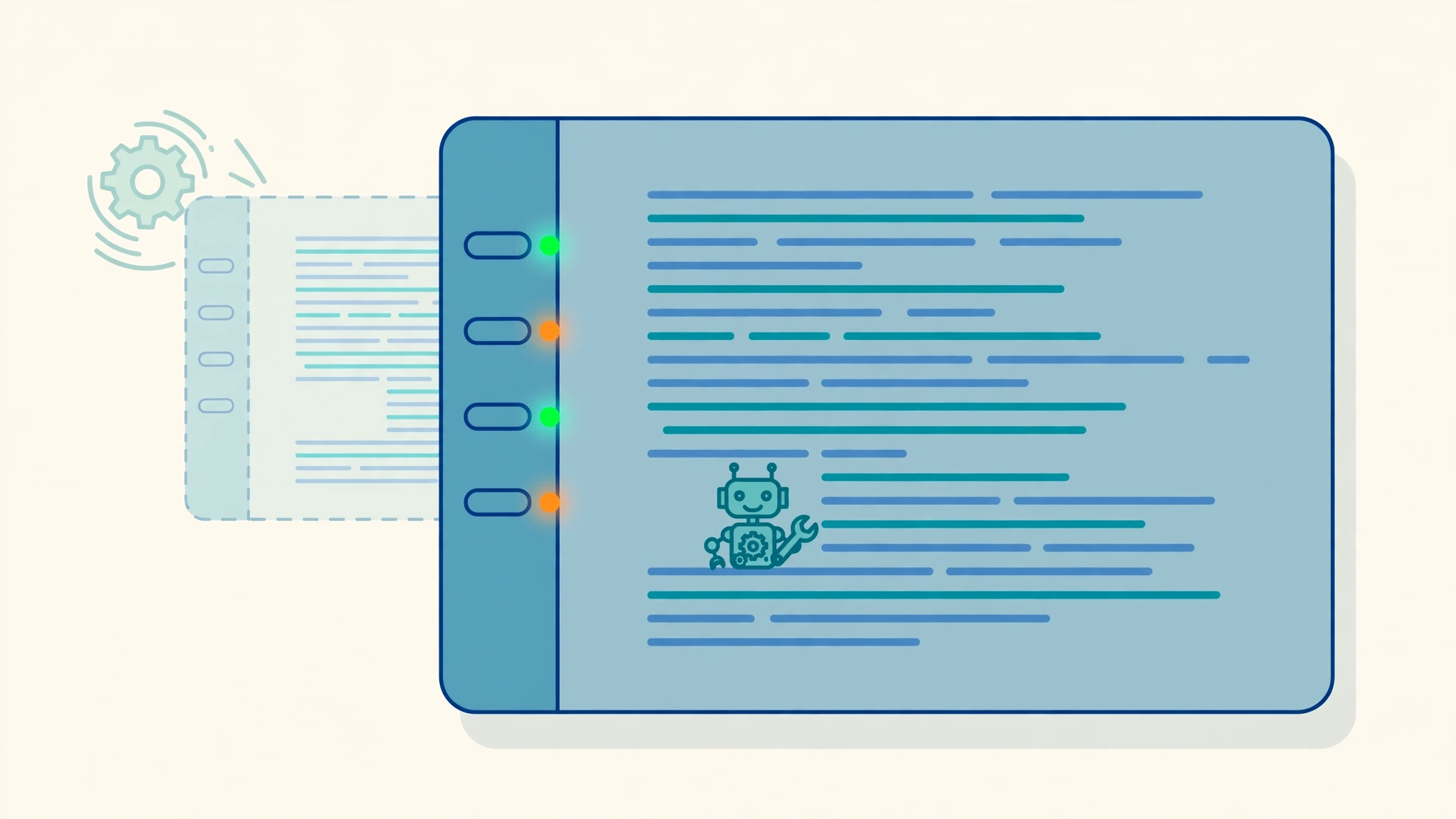
新版默认把横排标签换成竖排侧边栏(不习惯可以切回去:右键标签选 Switch to horizontal tabs,或在设置 > 外观 > Tab Layout 里改;Ctrl+Shift+S 可折叠侧边栏)。每个标签除了标题,还能显示最多两个信息字段:Agent 状态、工作目录、Git 仓库与分支变更等。最有用的是实时状态和提醒圆点:哪个 Agent 在干活、哪个在等你输入、哪个在等你批准工具调用,不用逐个点开就知道。另外还有标签置顶、分屏嵌套显示在标签下方、全局搜索(连其他窗口和已关闭的历史会话一起搜)、「只看 Agent」的过滤开关,以及跨窗口的「最近 Agent 会话」列表。
无头模式:关窗不杀任务
以前终端窗口一关,正在跑的 Agent 长任务和编译就一起断了。0.3 的做法:右键标签选 Turn on headless mode,这个标签(连同它里面的分屏)就转入后台继续运行,你可以把窗口关掉走人;之后从侧边栏或系统托盘(没有活动窗口时)把还在跑的标签找回来。无头模式下的 Agent 会话会一直出现在侧边栏的「最近 Agent 会话」里。
边界必须讲清:按 GitHub 发布说明的口径,无头模式保的是活进程——应用被彻底退出、或电脑重启,任务就没了。微软博客里「一直跑到机器停为止」的说法更宽,实际以发布说明为准:它防的是「手滑关窗」,不是「关机断电」。
自动识别已安装的 Agent CLI
新版会扫描你电脑里装好的 Agent CLI,自动建好启动配置,在新建标签菜单里像选 PowerShell 一样直接启动。官方发布说明列出的有 GitHub Copilot CLI、Claude、Codex、Gemini、OpenCode,以及这次新加入的 Google Antigravity。
Agent 窗格:报错不用再复制粘贴
它和普通终端的另一个区别是内置的 Agent 窗格:shell 的输出会自动进入 Agent 的上下文,命令报错时不用手动复制日志去问 AI,让它解释失败原因、生成下一条命令、或接着跑多步骤任务,你的 shell 本身保持可用。0.3 里这个窗格支持用 Markdown 渲染回复,文本编辑和粘贴图片的操作也做了改进。要注意的是,窗格背后跑的还是你接的那个 Agent CLI,它的订阅、额度和数据政策都跟着 Agent 本身走,终端只负责把上下文递过去。
怎么安装
系统要求:Windows 10 版本 2004(内部版本 19041)或更高,Windows 11 直接满足。三种装法任选:
- Microsoft Store:搜 Intelligent Terminal 安装,最省事,后续自动更新;
- GitHub 发布页:到
microsoft/intelligent-terminal仓库的 Releases 下载安装包; - winget 命令:
winget install Microsoft.IntelligentTerminal。
还有一个使用前提:终端本体免费,但要让它真干活,你得先有至少一个受支持的 Agent CLI 和它对应的订阅(默认是 GitHub Copilot CLI)——没有 Agent 的话,它就只是个换了侧边栏的普通终端。
先说清三个边界
- 实验阶段:微软明说还在快速迭代期,别把关键的无人值守任务押在它的会话保活上,重要工作该落盘落盘。
- 无头模式不抗重启:见上文,关窗可以,退出应用和重启不行。
- 两个已知的识别盲区:装在 WSL 里面的 Agent CLI 不会被自动识别(需自己建配置);Antigravity 在部分企业版 Windows 环境上有 DLL 加载失败的报告(发布说明提及)。这两条对国内个人用户影响不大,但公司电脑用户先有个预期。
适合谁
- 适合:已经在 Windows 上用 Claude Code、Codex、Copilot CLI 等编程 Agent,且经常同时开两三个会话、被「窗口关了任务就断」坑过的人。
- 不适合:只用网页版 AI、没碰过命令行 Agent 的新手——先从 AI Agent 完全指南 了解 Agent 怎么回事更划算;Mac 和 Linux 用户也用不了,它是 Windows 专用。
同类开源工具本站还写过几篇,都在 AI工具实测中心页 的「GitHub 开源项目精选」一节里;给 Agent 换后端、试多家模型的玩法,可以看 OpenRouter 免费模型那篇。
常见问题
Intelligent Terminal 会取代 Windows Terminal 吗? 不会。它是并行存在的实验应用,微软没有宣布合并或替代计划,两个可以同时装。
无头模式下关了窗口,任务能跑多久? 只要应用进程还在、电脑不关机重启,就一直跑;从系统托盘可以找回界面。退出应用或重启即终止,这一点发布说明写得很明确。
不装任何 Agent CLI 能用吗? 能当普通终端用(标签、分屏、侧边栏都在),但它的核心卖点全在 Agent 管理上,没有 Agent 时没必要专门换。
它收费吗? 终端本身免费开源(MIT)。花钱的是你用的 Agent CLI 背后的订阅,比如 Copilot、Claude 的订阅或 API 费用,和终端无关。
数据会上传吗? 它就是本地终端应用,Agent 的数据流向取决于你接的 Agent CLI 本身;终端这一层没有额外的云服务。涉及公司代码时,按你所用 Agent 的数据政策判断。
参考来源
- 微软 Windows Command Line 官方博客:《Intelligent Terminal 0.3: A new way to manage your tabs and agents》(2026-11-04)
- GitHub 仓库 microsoft/intelligent-terminal 及 v0.3(v0.3.3083.0)发布说明(2026-11-04)
- Visual Studio Magazine、iThome 对 0.3 的报道(2026-11-05 前后)
信息核验与更新记录
- 核对日期:2026-11-09
- 官方来源:微软官方博客(侧边栏、无头模式、自动配置的功能描述);GitHub 仓库(MIT 许可证、系统要求、v0.3 发布说明)
- 口径差异说明:无头模式的持续范围,官方博客表述为「运行到机器停止为止」,GitHub 发布说明更严格(应用退出或重启不保留),本文按发布说明的严口径写。
- 经验与估算:文中「适合谁」的判断为本站经验口径;功能与限制均为官方或发布说明口径。本文未做真机安装实测,实际体验以读者本机为准。
- 利益披露:本站与微软、Intelligent Terminal 项目均无合作、返佣或利益关系,本文不含商城推荐。
- 更新记录:
- 2026-11-09:首发。
评论加载中……